Follow by Email Gadget ka feature pahle se hi blog me hota hai. Is widget ko blog me lagane ke liye kisi bhi coding ki jarurat nahi padti hai. Is widget ko blog me add karne ke liye aapko sirf kuchh setting karni hai.

"Follow by Email" widget ko blog me add karna bahut hi easy hota hai kyoki isko lagane ke liye feedburner feed ko nahi banana padta hai. Agar aap Email Subscribe Widget ko lagane ke liye kisi dusre widget ka use karte hai to aapko feedburner par account banana padega.
Maine apni pichhli post me 11 attractive fast loading email subscribe widget ko blog me lagane ke liye batlaya tha. Agar aapko Follow by Email gadget pasand nahi aata hai to is 11 widget ka use kar sakte hai.
- Website के लिए Domain Name कैसे खरीदे या Register करें ?
- BlogSpot Blog में Specific Links का Color Change कैसे करें ?
Follow By Email Kya Hai ?
Blog ko padhne waale jitne bhi reader hai, un sabhi ki suvidha ke liye Google blogger ki team ne Follow by Email Gadget ko create kiya. Is Gadget ko aap email subscription widget bhi kah sakte hai.
Is widget ko blog par lagane ke baad jab koi new visitors/reader apna email ke dawara subscribe karte hai to unhe blogger ki new post ki notification ki jaankari direct email par milti rahti hai.
Isse visitor/reader ko bhi suvidha hoti hai aur saath me blogger ko bhi kyoki reader jab post ko padhega to blogger ke blog ki pageview increase hogi.
Waise maine iske baare me pahle bhi vistaar se bata chuka hu. Agar aapko pure detail me jaanna hai to yah post padhe email subscribe box ko blog me kaise add kare aur feedburner feed URL ko blog me kaise add kare.
Ab mai aapko batana start karta hu ki kaise "Follow by Email" Gadget ko blog me add karna hai.
"Follow by Email" Gadget Ko Blog Par Kaise Lagaye ?
Step 1
Sabse pahle aap apne blogger account me login karke blog ke dashboard me jaaye.
Step 2
Layout par click kare.

Step 3
Aapko jis place par "Follow by Email" ka widget lagana hai waha par ke Add a Gadget par click kare.

Step 4
Add Gadget par click karne ke baad ek page open hoga usme bahut saare Gadget honge. Unme se Follow by Email par click kare.

Step 5
Ab ek page open hoga.

- Title ka naam aap change bhi kar sakte hai ya phir wahi naam rahne de.
- Feedburner URL ka user name aapke blog ke title name se aayega. Agar aapne apne blog ke liye feedburner feed URL ko pahle se bana liya hoga to aapka feedburner URL kuch is tarah ka hoga.
https://feeds.feedburner.com/BCCNX
https://feeds.feedburner.com/BVvxBa
- Save par click kare.
Ab aapke blog par follow by email ka widget add ho gaya hai. Aap check karke dekh sakte hai. Aapka widget is tarah ka show hoga.

Aap chahe to is widget ko aur bhi attractive bana sakte hai. Iske liye aapko template me ek CSS code add karni padegi.
Widget me changing karne ke liye steps ko follow kare :-
Step 1
- Template option par click kare.
- Customise par click kare.

Step 2
Customise par click karne ke baad ek page open hoga.

- Advanced par click kare.
- Add CSS par click kare.
Step 3
Add CSS par click karne ke baad ek blank box open hoga.

Ab niche diye hue CSS code ko copy karke box me paste kar de.
.FollowByEmail .follow-by-email-inner
.follow-by-email-address{
border: 1px solid #ccc;
width: 100%;
height: 40px;
font-size: 13px;
padding: 0 0 0 4px; padding-left: 15px;
box-sizing: border-box;
.FollowByEmail .follow-by-email-inner
.follow-by-email-submit{
width: 62px;
border: 1px solid #ccc;
height: 40px;
font-size: 13px;
background: #FF4A00;
padding: 0 0 0 2px;
box-sizing: border-box;
.follow-by-email-address{
border: 1px solid #ccc;
width: 100%;
height: 40px;
font-size: 13px;
padding: 0 0 0 4px; padding-left: 15px;
box-sizing: border-box;
.FollowByEmail .follow-by-email-inner
.follow-by-email-submit{
width: 62px;
border: 1px solid #ccc;
height: 40px;
font-size: 13px;
background: #FF4A00;
padding: 0 0 0 2px;
box-sizing: border-box;
Step 4
Apply to Blog par click kare.

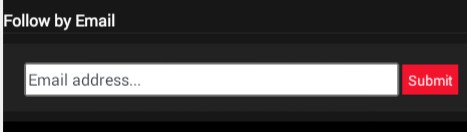
Ab "Follow by Email" ka Gadget is tarah se show hoga.
- सभी YouTube Video में Subscribe Button कैसे Add करे ?
- Website के लिए Domain Name कैसे ख़रीदे या Register करे ?
Follow By Email Gadget ko blog me lagane me koi bhi problem aati hai to mujhe comment kare.
Comments
Post a Comment
Comment Rules :
1. Comments deemed to be spam or solely promotional in nature will be deleted.
2. Anonymous comments will be deleted. We only accept comment from posters who identify themselves.