अगर आप online business start करना चाहते है तो इसकी शरूआत आप blogspot.com या wordpress.com जैसे free blogging platform पर एक free blog बनाकर कर सकते हैं |
Starting में जब आप BlogSpot.com पर blog की शुरुआत करेगे तो आपके blog के domain name के साथ "blogspot.com" जुड़ा रहेगा जैसे कि name.blogspot.com और इसे ही free domain name कहा जाता है | जबकि custom domain name कुछ इस तरह से होता है name.com | इसका एक अच्छा उदाहरण NewFeatureBlog.com है जो कि custom domain name है |

Domain Name क्या है ?
अपने blog के लिए domain name का registration करने या खरीदने से पहले आपको एक अच्छा सा domain name को choose करना पड़ेगा | जैसा कि मैं ऊपर बता चुका हूँ कि अगर आपके blog URL के साथ 'blogspot.com' लगा हुआ है तो वह free domain है |
Domain name के बारे में मैं आपको उदाहरण देकर समझाता हूँ |
उदहारण 1 : newfeatureblog.blogspot.com
newfeatureblog - blog name
blogspot.com - free domain extension name
उदाहरण 2 : newfeatureblog.com, newfeatureblog.in, newfeatureblog.net etc.
newfeatureblog - blog/website name
.com, .in, .net - custom domain extension name
उदाहरण से स्पष्ट है कि .com, .in, .net etc. जैसे domain ब्लॉग या वेबसाइट के नाम (newfeatureblog) के साथ जुड़ा हुआ है | इस प्रकार blog name और domain का extension name को मिलाकर domain name कहते है |
Domain तथा name को full stop (.) के द्वारा अलग किया जाता है |
Domain Name का Registration कहाँ से करें ?
Domain name register करने का मतलब domain name को खरीदना है | Domain name को register करने की बहुत सारी comapanies है जिससे हम अपने website के लिए domain name को buy कर सकते है |
वैसे तो domain name का registration करने के लिए बहुत सी comapnay है परंतु उनमे से GoDaddy बहुत ही अच्छा और famous company है |
मैं आपको GoDaddy पर domain name को register करने का process बतलाऊंगा |
GoDaddy से Domain Name कैसे खरीदे ?
Step 1
सबसे पहले GoDaddy की site (https://in.godaddy.com/) पर visit करें |
Step 2
Search box में अपने blog का नाम लिखकर search करें | अगर आपके blog name के लिए domain available होगा तो 'Yes ! Your domain available' show होगा |

अपने blog के नाम के साथ जिस domain (.com, .in, .net etc.) को चाहते है Add to Cart पर click कर Continue to Cart पर click करें |
Step 3
अब एक new window open होगी जिसमे domain name के साथ कुछ और भी खरीदने का option होगा जैसे Hosting, Email etc. | इसके लिए additonal cost लगेंगे | अगर आप नहीं खरीदना चाहते है तो सभी options को deselect रहने दे |

Last में Continue with these options पर click करें |
Step 4
अब एक new page open होगा जिसमे domain name के बारे में जानकारी और उसका price होगा |

- Domain name को कितने year के लिए register करना चाहते है वह select करें | इसके हिसाब से cost लगेगा |
- Total price check कर ले |
- Proceed to Checout> पर click करें |
Step 5
Proceed to Checkout> पर click करने के बाद एक new page open होगा जिसमे आपको GoDaddy account में Sign करने के लिए कहा जायेगा |

अगर आपका account GoDaddy पर पहले से बना हुआ है तो Username और password डालकर Sign In करें | अगर इस पर account नहीं बना हुआ तो Create an account पर click करें | आप facebook account से भी login कर सकते है |
Step 6
अब एक new page open होगा |

- अपना Email Address लिखें |
- GoDaddy Account के लिए Username लिखे | Username कम-से-काम 5 character का होना चाहिए |
- Password enter करें | Password कम-से-कम 9 character का होना चाहिए जिसमें capital letter और number भी होना चाहिए |
- चार digit का कोई भी PIN number enter करें | यह PIN आपको याद रखना है |
- अब Create Account पर click करें |
Step 7

अब सबसे ऊपर cart वाले icon पर click करें | जैसा कि ऊपर screenshot में है |
Step 8
अब एक पेज open होगा जिसमे doamin name के बारे में सारी जानकारी होगी |
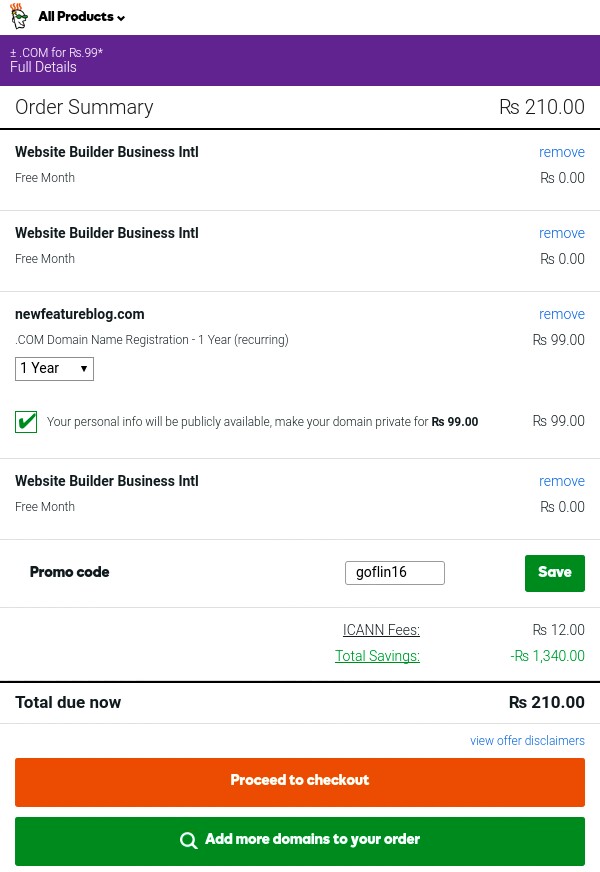
Proceed to Checkout पर click करें |
Step 9

- I agree the following के सामने check box में tick करें |
- Continue पर click करें |
Step 10
अब जो page open होगा उसमें आपको अपने बारे में कुछ infomation सही-सही fillup करना है |
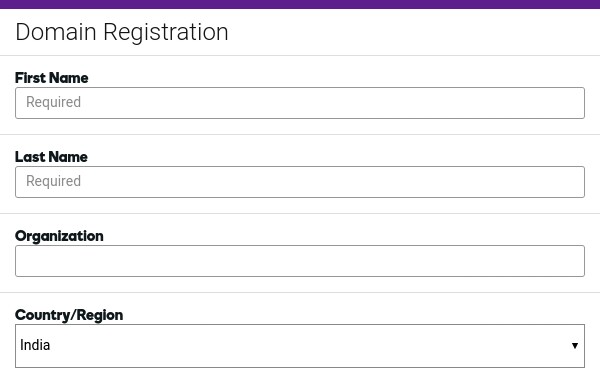

सारी जानकारी भरने के बाद Continue button पर click करें |
Step 11

- Billing Information एक बार check कर ले सही-सही है कि नहीं |
- Payment information में payment का method select करें | मैंने Debit Cards का option select किया है | जिस bank का debit card या ATM card है वह select करें |
- Make Payment पर click करें |
Step 12

- Card Number : Debit Card का number लिखें |
- Valid Thru / Expiry Date : Card का expiry date लिखें |
- Cardholder's Name : Card जिसके नाम से है उसका name लिखें |
- ATM PIN : अपने ATM का Pin number enter करें |
- Enter the character visible in the box below : दिए हुए character को देखकर box में enter करें |
- Submit button पर click करें |
Step 13

Pay पर click करें |
Step 14

- ATM Pin enter करें |
- Submit पर click करें |
Step 15
अब आपके उस mobile number पर OTP (One Time Password) send किया जाएगा जो कि bank में registered होगा |

अपने मोबाइल नंबर पर OTP पाने के लिए Submit पर click करें |
Step 16

- आपके mobile no. पर जो OTP send किया गया है उसको enter करें |
- Submit पर click करें |
अब GoDaddy पर आपके website का domain name registered हो चुका है | अब इस domain name को BlogSpot blog में add करना है |
- BlogSPot Blog Me Custom Domain (.com) Name कैसे Add करें ?
- Blogger Blog को Hacker से Secure कैसे रखे ?
उम्मीद है कि आपको यह post पसंद आया होगा | Domain name को register करने या खरीदने में कोई भी problem आती है तो मुझे comment करके बताये | मैं आपकी मदद करने की पूरी कोशिश करूँगा |
इसी तरह का post पढ़ते रहने के लिए मुझे subscribe करें | अगर यह post आपको पसंद आया हो तो इसे facebook, twitter, google plus इत्यादि जैसे social media पर share करें |
Your demonstration is really nice and easy to understood
ReplyDeleteNice article
ReplyDeleteUseful information
Thank you @Sujal Ji...for your comment
ReplyDelete