Paytm एक Indian E-commerce shopping website है जिसको 2010 में launch किया गया | One97 Communications इस company का मालिक है | शरुवात में इस site को mobile और DTH recharge करने की सुविधा प्रदान करने के लिए बनाया गया था | परंतु अब धीरे-धीरे इस पर electric bill, gas bill, landline bill etc., को payment करने की सुविधा दी जाने लगी है |

इस company ने paytm App को भी launch किया है जो सभी Android, Windows और iOS operating system पर work करता है | इसमें आप बहुत सारे cashless लेन-देन कर सकते है |
Paytm क्या है ?
यह India का बहुत ही प्रसिद्ध online recharge website है जिस पर आप Electricity bill payment, Landline bill payment, Gas bill payment, Online shopping, Mobile recharge etc., कर सकते है | यह सभी सुविधाएं आपको Paytm App पर भी मिल जाएगी |
Paytm एक Digital Wallet है जिसमे आप पैसे रख सकते है और इस पैसे का use आप various types के bill payment और mobile recharge इत्यादि में कर सकते है | आप paytm wallet के पैसे (money) को अपने bank account में भी transfer कर सकते है | इसके अलावे wallet के पैसे को अपने friends के wallet में भी transfer कर सकते है |
आप सोच रहे होगे कि Paytm Wallet में पैसा कैसे आएगा | Paytm wallet में पैसे को debit card, credit card या फिर Internet banking से transfer कर सकते है | या फिर किसी friends के paytm wallet से आप अपने wallet में पैसे को डाल सकते है |
Paytm promocode और coupons का भी offer करती है | Mobile recharge, shopping, bill payment इत्यादि करते समय आप इस promocode का use कर अपने paytm wallet में cash back प्राप्त कर सकते है |
Paytm पर Account कैसे बनाये ?
Paytm पर account आप android mobile या फिर computer दोनों पर बना सकते है | हालाकि दोनों पर account बनाने का method लगभग same है | परंतु paytm का सबसे अधिक use mobile पर होता है | इसलिए मैं आपको mobile से paytm account को बनाने के बारे में बतलाऊंगा |
Step 1
सबसे पहले आप Google play store से Paytm App को download कर ले | आप Paytm.com की site पर जाकर भी account बना सकते है | App को download करने के लिए नीचे दिए गए download button पर click करे |
Step 2
Paytm app को download करने के बाद install करे और फिर open करे |

- Language को choose करे |
- Continue/आगे बढे के button पर click करे |
Step 3

- अपना Mobile No. enter करे |
- Paytm account के लिए strong password लिखे |
- अपना Email ID लिखे | यह optional है मगर फिर भी इसकी जरुरत आपको बाद में पड़ेगी |
- Create a New Account पर click करे |
Step 4
अब आपके Mobile Number पर 6 अंकों का एक OTP (One Time Password) आया होगा |

- OTP को enter करे |
- Done पर click करे |
Step 5
अब आपको अपना profile का details भरना है |

- अपना First Name लिखे |
- अपना Last Name लिखे |
- Date Of Birth enter करे |
- Male या Female option के check box में tick करे |
- Create Account button पर click करे |
Step 6
अब एक pop up page open होगा जिसमे Mobile verified successfully का message show होगा |

इस page पर आपको पूछा जाएगा की क्या इस mobile number से कोई और भी paytm accoutn बना हुआ है | अगर आपने पहले कभी इस number से account बनाया है तो Yes, I did पर click करे | अगर इस number से पहले कभी भी paytm account नहीं बनाया है तो No, I didn't पर click करे |
Step 7

Continue पर click करे |
Step 8
Next page पर successfully का message आएगा |

OK पर click करे |
Step 9

4-digit का paytm passcode enter करे | इस passcode को आपको याद रखना है | इसकी जरुरत आपको paytm account की recovering, password और mobile number को change करने के समय पड़ेगी |
Step 10
Email ID की verification के लिए आपके Email inbox में paytm की तरफ से message आया होगा | उस message को open करे |
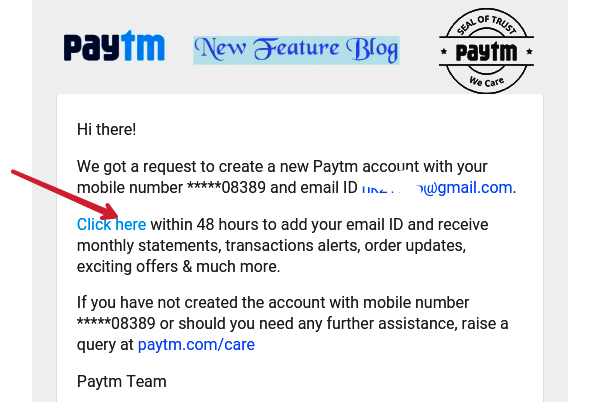
Click here link पर click करके email को verify करे | इस link से आपके email को verify करने की validity 48 hours तक रहेगी | इसलिए 48 घंटे के अंदर ईमेल को verify कर ले |
Email की verification से आपको फायदा यह होगा की आपको monthly statements, transactions alerts, order updates, exiciting offers और बहुत कुछ की जानकारी आपको email पर मिलती रहेगी |
अब आपके सामने next page पर paytm का home page open होगा |
➥ Paytm Wallet में पैसा (Money) कैसे Add करे ?
Paytm का use करने के लिए आपके paytm wallet में पैसे का होना बहुत ही जरुरी है | Paytm wallet में पैसे को add आप Internet Banking, Debit Card या Credit Card से कर सकते है | अगर आपके पास ATM Card है तो इससे आप अपने wallet में पैसे को आसानी के transfer कर सकते है |
ATM Card से paytm wallet में पैसे को transfer करने के लिए paytm के home page पर जाये और फिर Add Money के option पर click करे | उसके बाद ATM Card या Net Banking की सारी जानकारी भरे |
अगर आपके पास ATM card या net banking की सुविधा नहीं है तो आप अपने किसी friends के wallet से अपने paytm wallet में पैसे को transfer कर सकते है |
➥ Paytm Wallet के पैसे का उपयोग (Use) किस तरह से कर सकते है ?
आप अपने paytm wallet के पैसे का उपयोग निम्नलिखित कामों में कर सकते है :-
- Mobile Recharge
- Electricity bill payment
- DTH Recharge
- Buss ticket booking
- Gas bill payment
- Hotel booking
- Education fee payment
- Data card recharge
- Landline bill payment , etc.....
- RevenueHits Ads Network पर Account बनाकर पैसा कैसे कमाये ?
- Android phone or tablet में hindi typing kaise करे ?
उम्मीद है कि आपको यह post पसंद आया होगा | Paytm पर account बनाने या फिर paytm का use करने में किसी भी तरह की problem आती है तो मुझे comment करे |
अगर यह post आपको अच्छा लगा हो तो इस post facebook, twitter, google plus इत्यादि जैसे social sites पर share करे | इस blog के सभी new पोस्ट को direct अपने email पर पाने के लिए subscribe करे |
Comments
Post a Comment
Comment Rules :
1. Comments deemed to be spam or solely promotional in nature will be deleted.
2. Anonymous comments will be deleted. We only accept comment from posters who identify themselves.